
Télécharger SpyMe – Utilitaire de contrôle à distance pour Mac
Vue d'ensemble
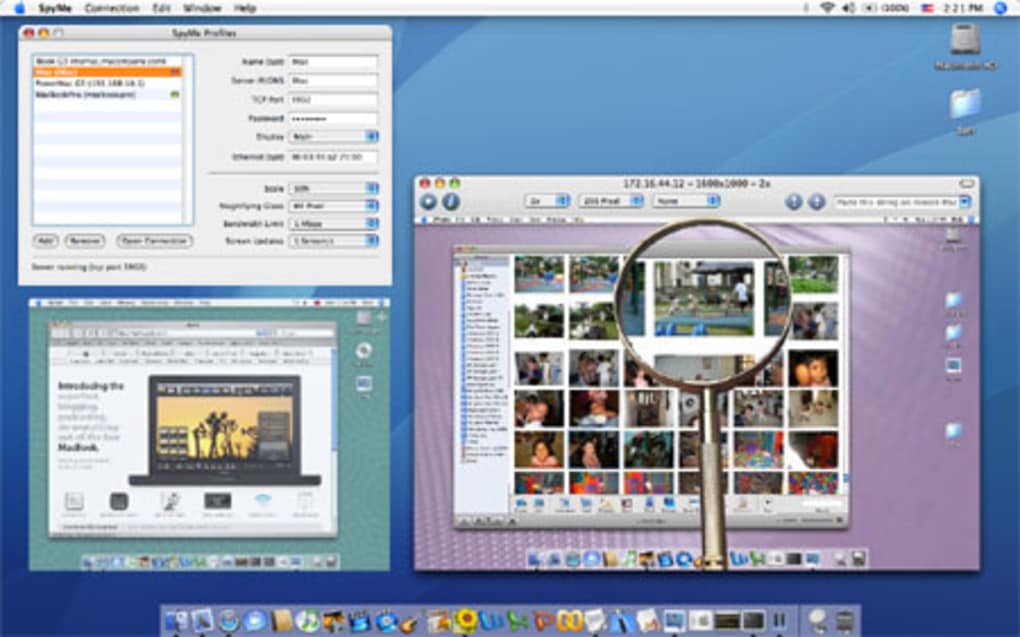
SpyMe est une utilité légère conçue spécifiquement pour les utilisateurs macOS qui ont besoin d’un contrôle précis et à distance de la souris et du clavier de leur ordinateur. Sortie pour la première fois au début des années 2000, la version d’essai (actuelle 1.6.5, mise à jour le 8 octobre 2006) reste pertinente pour quiconque recherche une méthode simple et sécurisée pour surveiller ou gérer un Mac depuis un autre appareil. Contrairement aux suites de bureau à distance lourdes, SpyMe occupe un espace disque minimal, ce qui en fait un choix idéal pour les Macs plus anciens ou les systèmes avec un stockage limité.
Le logiciel est disponible en anglais et se classe dans la catégorie « Utilities » avec une sous‑catégorie « Mouse & Keyboard », soulignant son focus sur la manipulation des périphériques d’entrée plutôt que le partage d’écran plein écran. Depuis son ajout au catalogue en 2006, SpyMe a accumulé plus d’un millier de téléchargements, reflétant un intérêt constant parmi les utilisateurs avancés, les éducateurs et les administrateurs IT qui apprécient une solution discrète et sans fioritures. Bien que le programme soit une version d’essai, il offre suffisamment de fonctionnalités pour tester ses capacités avant de s’engager dans une licence complète.
Son interface directe, combinée à la capacité d’enregistrer les mouvements de la souris et les frappes, fait de SpyMe un outil pratique pour le dépannage, la surveillance parentale ou l’assistance à distance sans la surcharge de configurations réseau complexes.
Fonctionnalités clés
- Réplication en temps réel du mouvement et des clics de la souris à distance.
- Transmission des entrées clavier avec prise en charge des touches de modification.
- Faible consommation de mémoire – l’installateur fait moins de 5 Mo.
- Activation simple via une icône dans la barre de menus pour un accès rapide.
- Mode d’essai sécurisé limitant l’utilisation à 30 minutes par session.
- Compatibilité avec macOS 10.4 (Tiger) jusqu’à macOS 10.8 (Mountain Lion).
- Interface en anglais avec des infobulles claires.
- Fonction d’enregistrement qui consigne les coordonnées de la souris pour une révision ultérieure.
- Possibilité de verrouiller le curseur distant sur une région d’écran spécifique.
- Vérification automatique des mises à jour – l’application vous avertit lorsqu’une version plus récente est disponible.
Installation, utilisation & compatibilité
Installation étape par étape
1. Download the installer: Click the “Download SpyMe” button on the product page. The file is a standard .dmg package sized under 5 MB, ensuring a fast download even on slower connections.
2.
Mount the DMG: Double‑click the downloaded file; macOS will automatically open a window showing the SpyMe application icon.
3. Copy to Applications: Drag the SpyMe icon into your /Applications folder. This step registers the program with macOS and allows it to run from the Launchpad.
4.
Launch and grant permissions: Open SpyMe from the Applications folder. macOS will prompt you to allow accessibility access (required for remote mouse/keyboard control). Accept the request in System Preferences → Security & Privacy → Privacy → Accessibility.
5. Activate trial mode: Upon first launch, a dialog confirms the 30‑minute trial limit.
Click “Start” to begin using SpyMe.
Comment utiliser SpyMe efficacement
Once activated, SpyMe adds a discreet icon to the menu bar. Clicking the icon reveals a small control panel where you can:
- Enable or disable remote mouse tracking.
- Select a target Mac on the same local network (the other Mac must also run SpyMe in server mode).
- Adjust sensitivity settings for smoother cursor movement.
- Start a keyboard forwarding session, allowing you to type on the remote machine as if you were seated in front of it.
Compatibilité du système d’exploitation
SpyMe officially supports macOS 10.4 (Tiger) up through macOS 10.8 (Mountain Lion). While newer macOS releases may still run the application in compatibility mode, Apple’s tightened security frameworks (notably notarization and Gatekeeper) can block unsigned binaries. Users on macOS 10.9 or later should consider running SpyMe within a virtual machine or using an older hardware Mac to guarantee full functionality. The trial version is built for Intel‑based Macs; it does not natively support Apple Silicon (M1/M2) without Rosetta 2 translation, which may impact performance slightly but generally remains usable.
Avantages, inconvénients & FAQ
Avantages
- Very small download size – ideal for low‑storage machines.
- Simple, intuitive interface that requires minimal configuration.
- Low‑latency remote control makes it suitable for real‑time assistance.
- Secure local‑network operation eliminates exposure to the internet.
- Free trial provides enough time to evaluate core functionality.
Inconvénients
- Limited to older macOS versions; newer systems may need workarounds.
- Trial mode restricts sessions to 30 minutes, which may be insufficient for extended tasks.
- No built‑in screen sharing – only mouse and keyboard are relayed.
- Lacks modern authentication (e.g., two‑factor) for remote connections.
- Development appears inactive since the last update in 2006.
FAQ
Is SpyMe safe to use on a corporate network?
Yes. SpyMe only communicates over the local LAN and does not open external ports, making it safe for internal use. However, administrators should enable macOS’s built‑in firewall and restrict which devices can run the server component.
Can I use SpyMe on macOS Catalina or later?
Officially no, because the binary is not notarized for macOS 10.15+. You can still run it using Rosetta 2 on Intel Macs, but full compatibility is not guaranteed.
What happens after the 30‑minute trial expires?
The application will automatically pause remote control functions and display a prompt to purchase a full license. All logged data remains saved locally.
Does SpyMe log keystrokes?
SpyMe records mouse coordinates but does not store keystroke data for privacy reasons. Keyboard input is forwarded in real time without persistent logs.
Is there a way to automate SpyMe actions?
The trial version does not include scripting support. However, advanced users can combine SpyMe with AppleScript or Automator to trigger remote sessions, though this requires manual configuration.
Conclusion & Call to Action
SpyMe remains a niche but effective tool for macOS users who need a fast, low‑overhead method to control another Mac’s mouse and keyboard remotely. Its tiny footprint and straightforward design make it especially appealing for legacy machines or environments where full‑blown remote‑desktop solutions would be overkill. While the lack of recent updates and limited macOS support are notable drawbacks, the free trial offers a risk‑free way to evaluate whether SpyMe fits your workflow. If you’re an educator needing to guide students, an IT professional troubleshooting a workstation, or a parent looking for basic oversight, give SpyMe a try today. Click the download button below, follow the simple installation steps, and experience remote control without the complexity.
0.00






